İster test, ister anket için optik formlarınızı kolayca tanımlayın, Sekonic SR-1800 ya da Sekonic SR-55 cihazları ile okutun, okumaları değerlendirin ve sonuçları Microsoft™ Excel dosyası olarak kaydedin. Kolayca. Basitçe.


Ozzy OMR Sheets v1.1.41 sürümü yayınlanmıştır
18 Kasım 2025 21:18
Anket veya test optik formlarınızı dört basit adımda tanımlayın, Sekonic™ SR-1800 ve SR-55 Optik Okuyucuları ile okutun, sonuçları değerlendirin, tüm verileri Excel dosyasına kaydedin. 1. Optik formdaki alanları taratarak kendi optik formunuzu kolayca tanımlayın 2. Testler için cevap anahtarlarınızı ekrandan girin veya işaretli optik formdan doğru cevapları okutun 3. Sekonic™ SR-1800 veya SR-55 optik okuyucu cihazını kullanarak optik formlarınızı okuyun 4. Sonuçları gözden geçirin ve tüm optik form verilerini, grafikleriyle birlikte bir Microsoft™ Excel dosyasına aktarın Ozzy OMR Sheets uygulamasının 1.1.41 sürümü Microsoft™ Store üzerinde yayınlanmıştır. Bu sürümde bir çok yenilik ve iyileştirme gerçekleştirilmiş olup beğenilerinize sunulmuştur. Eğer daha önce indirdiyseniz ve kullanıyorsanız güncellemeyi unutmayınız.
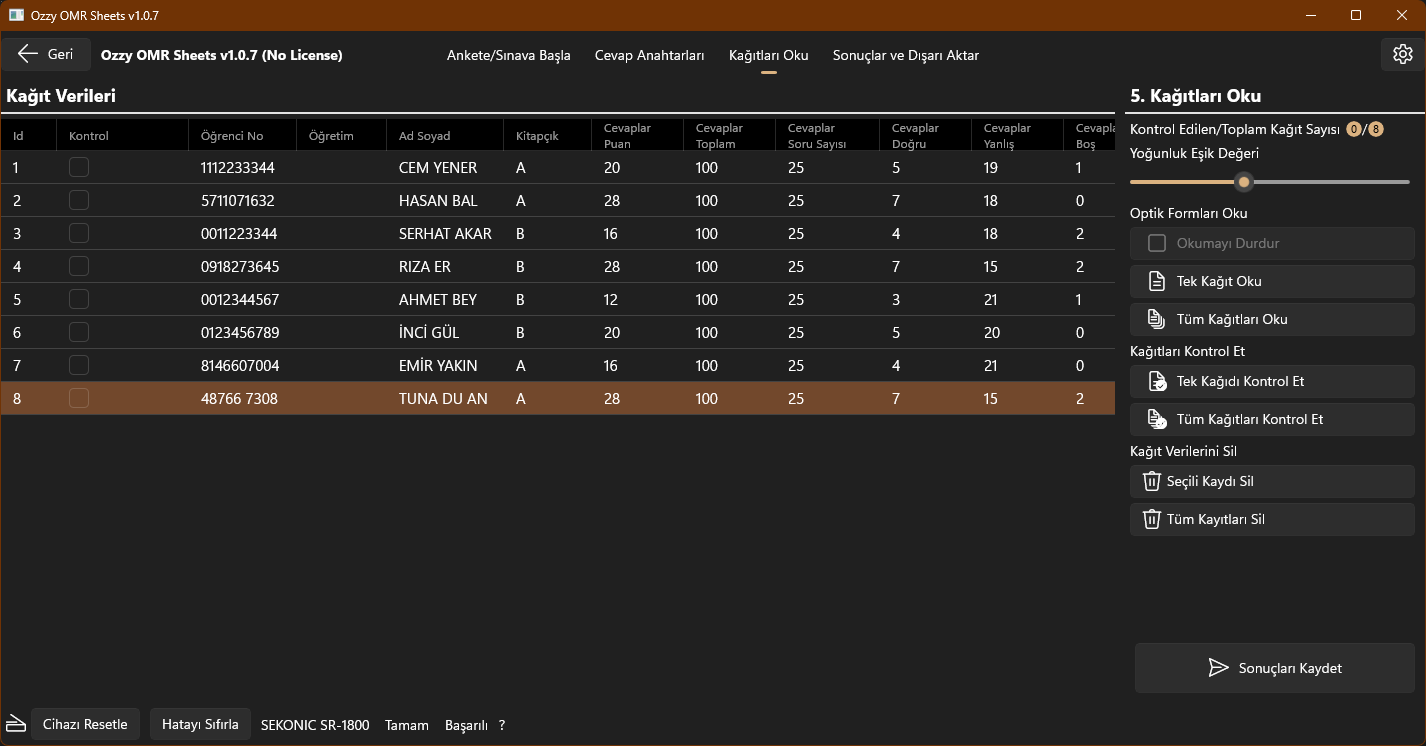
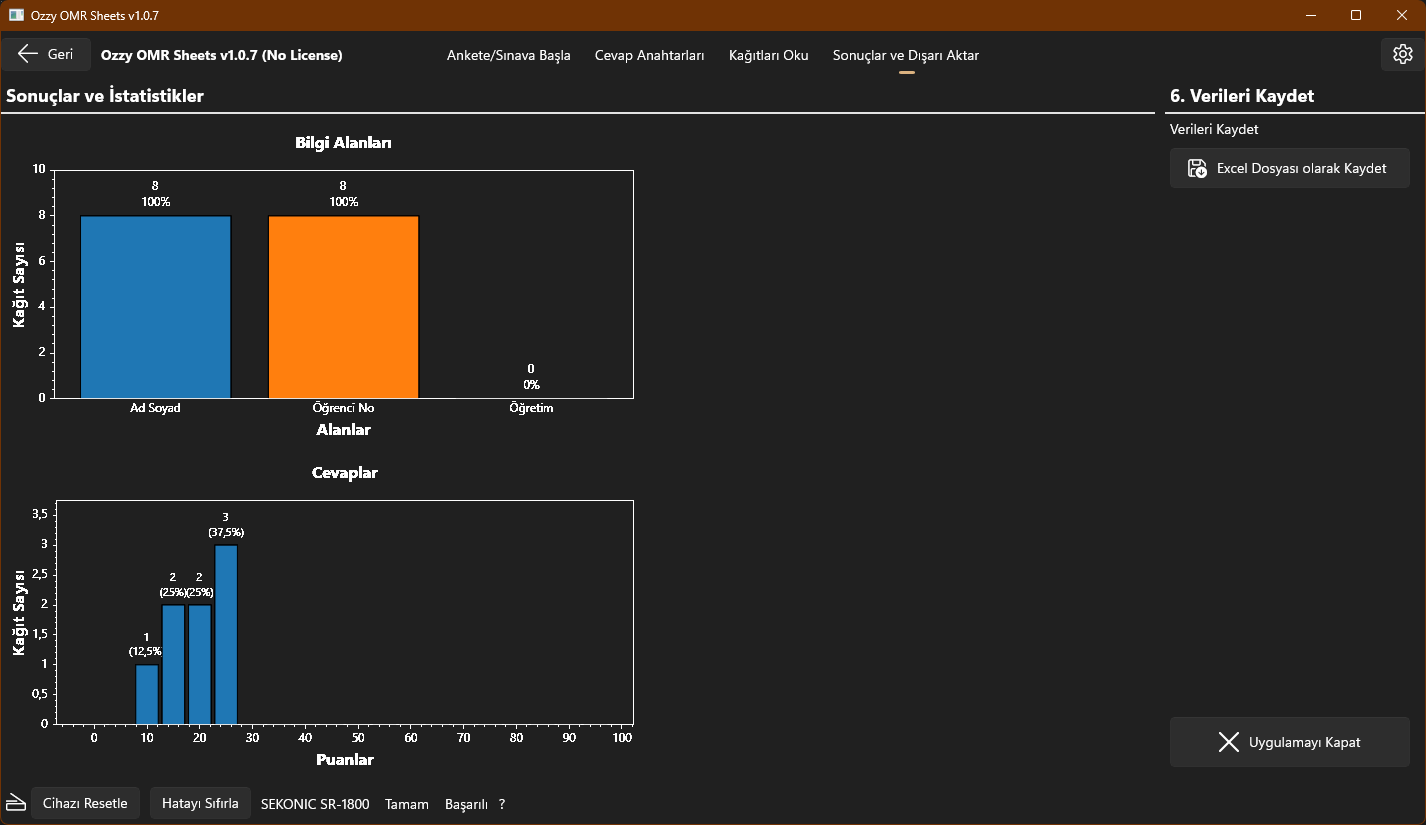
Ozzy OMR Sheets, Sekonic SR-1800 veya Sekonic SR-55 Optik Okuyucuları ile Optik Formlarınızı Okutup Değerlendirebileceğiniz bir Uygulamadır
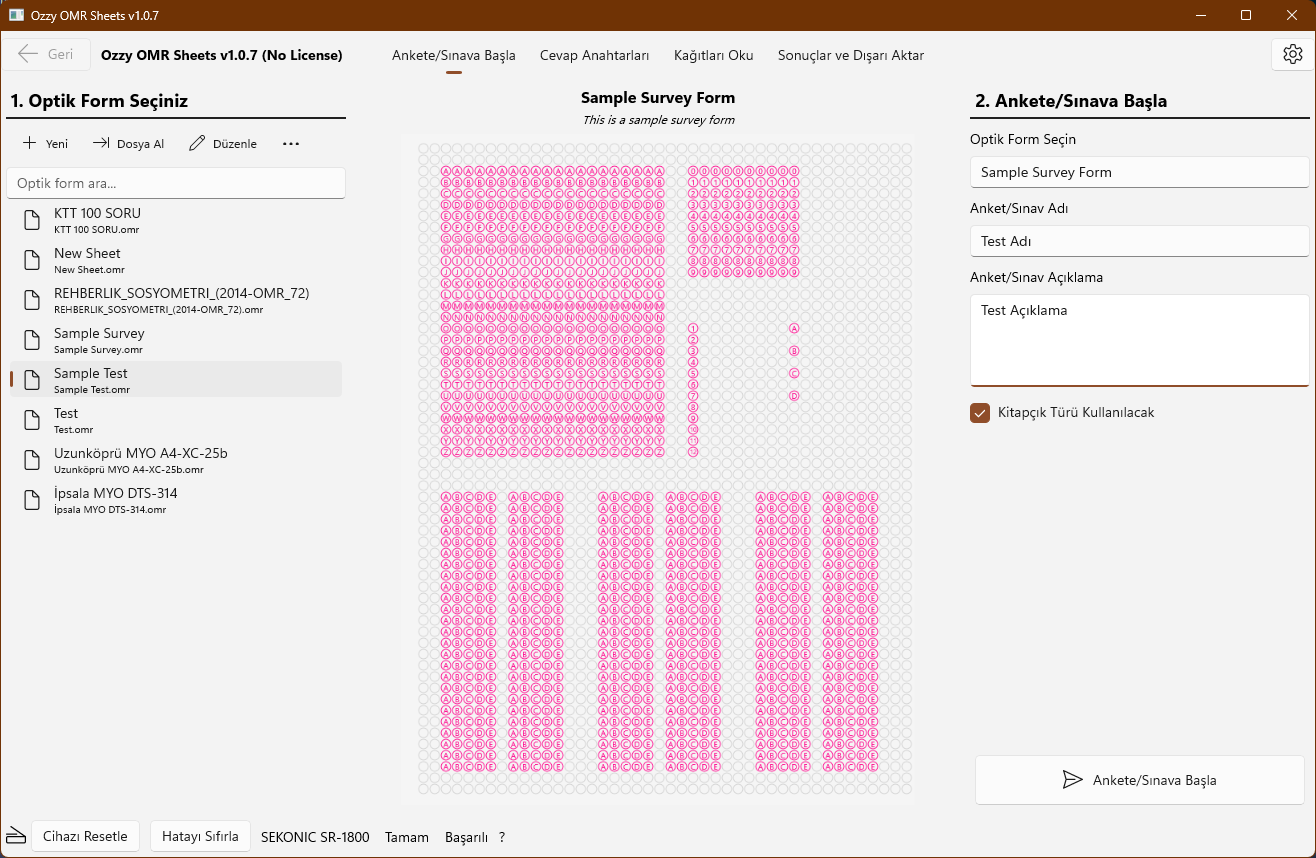
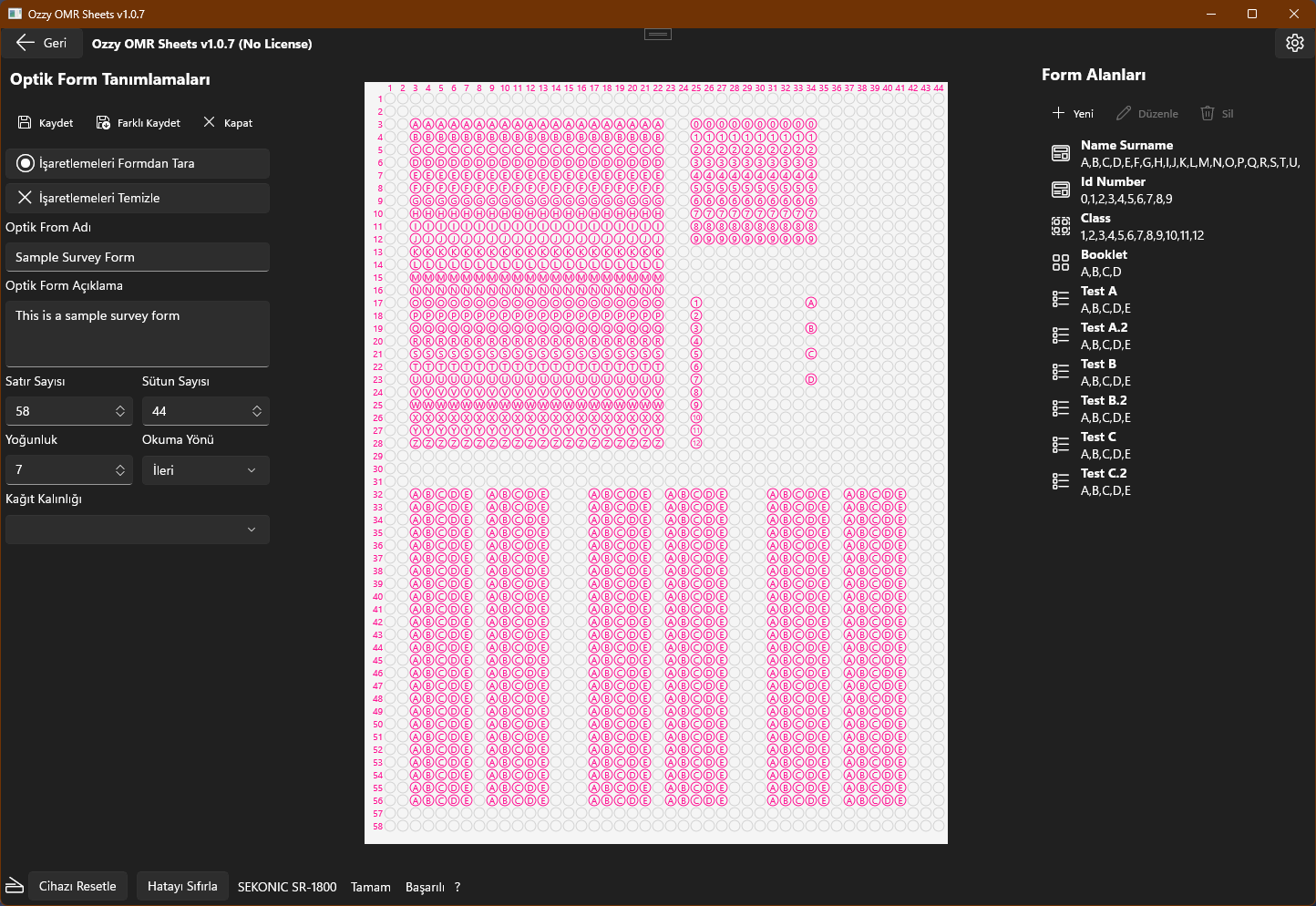
Bilgi toplama, anket, sınav ya da test optik formlarınızı uygulama içinde kolayca tanımlayabilirsiniz.
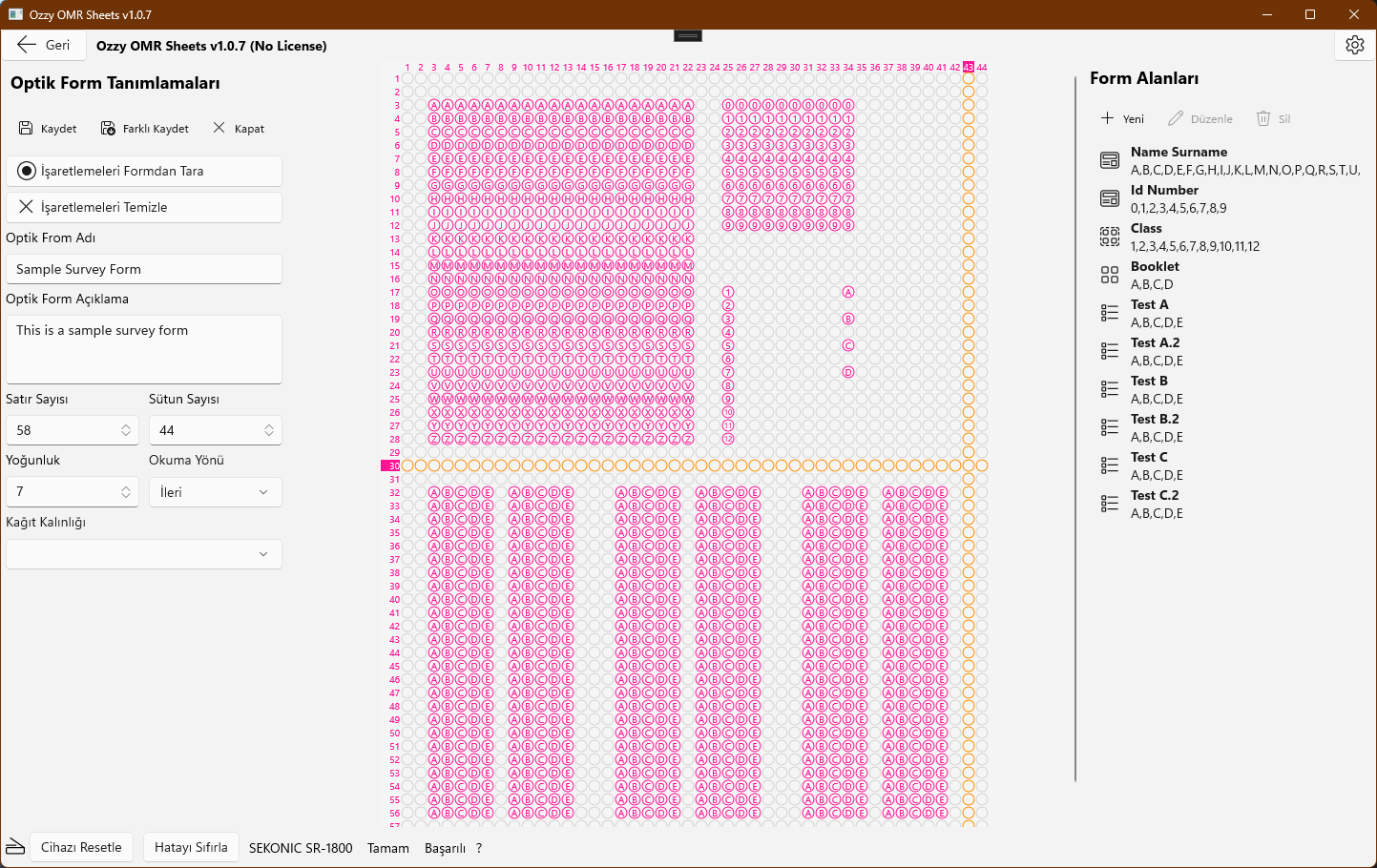
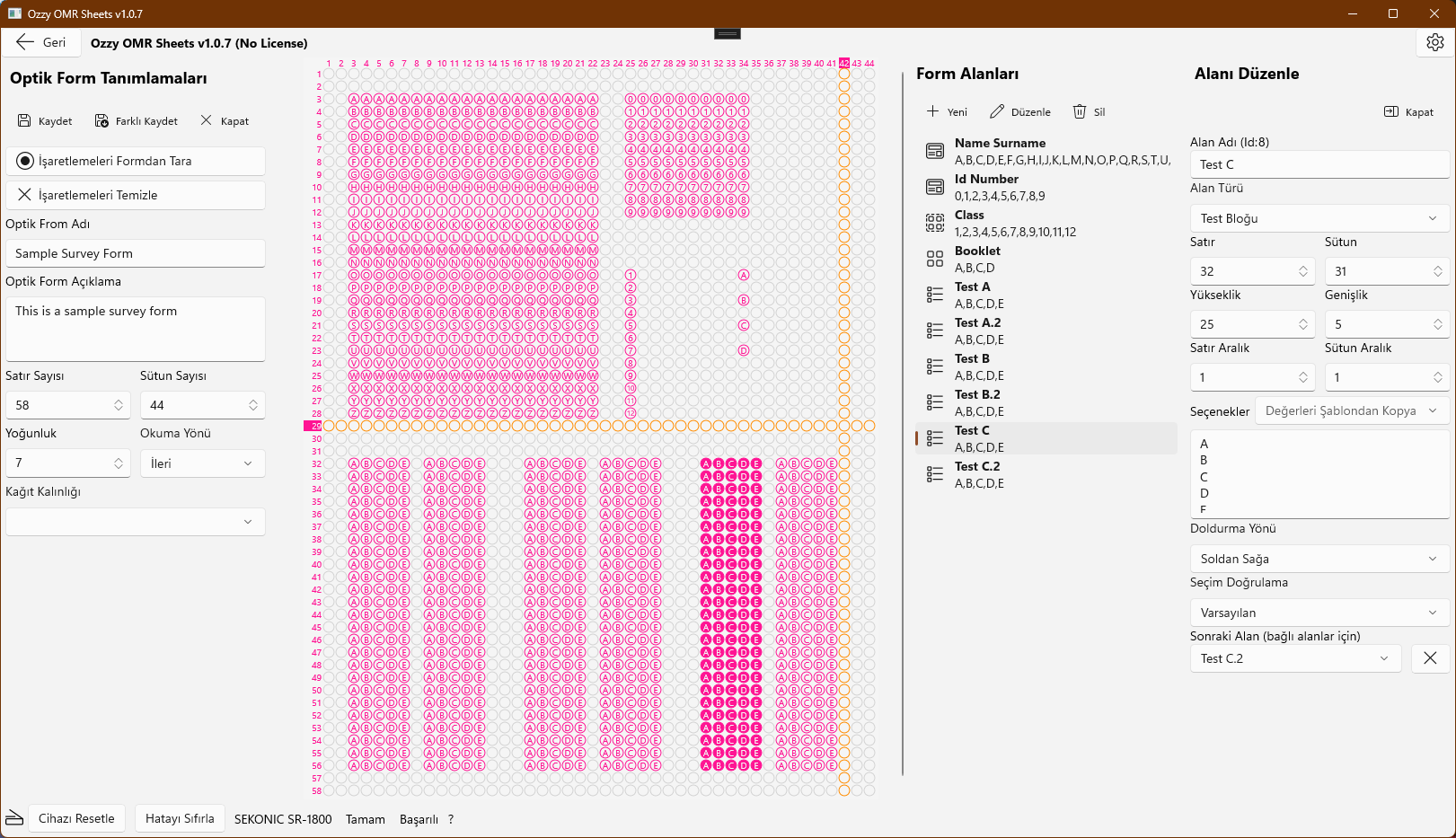
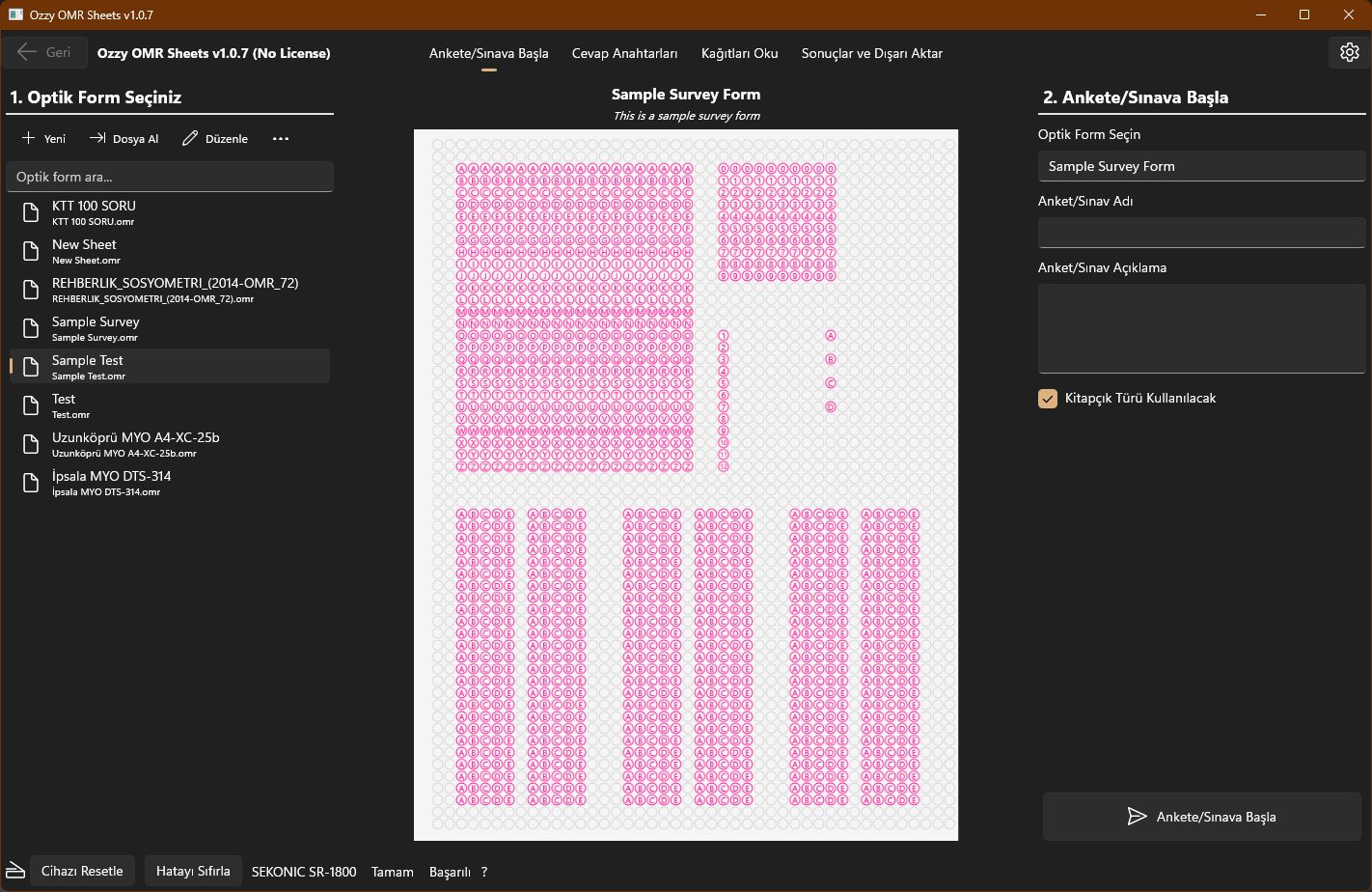
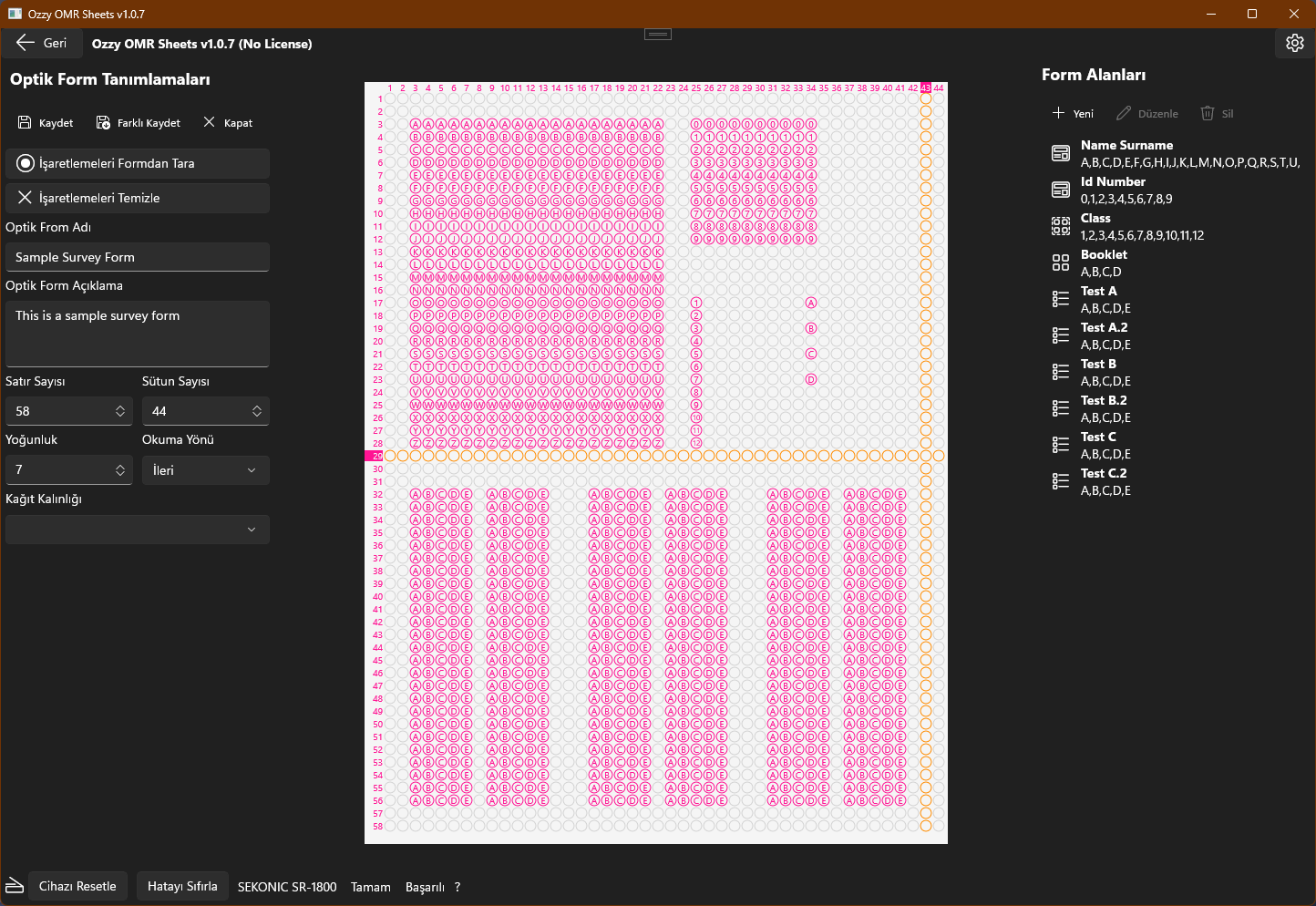
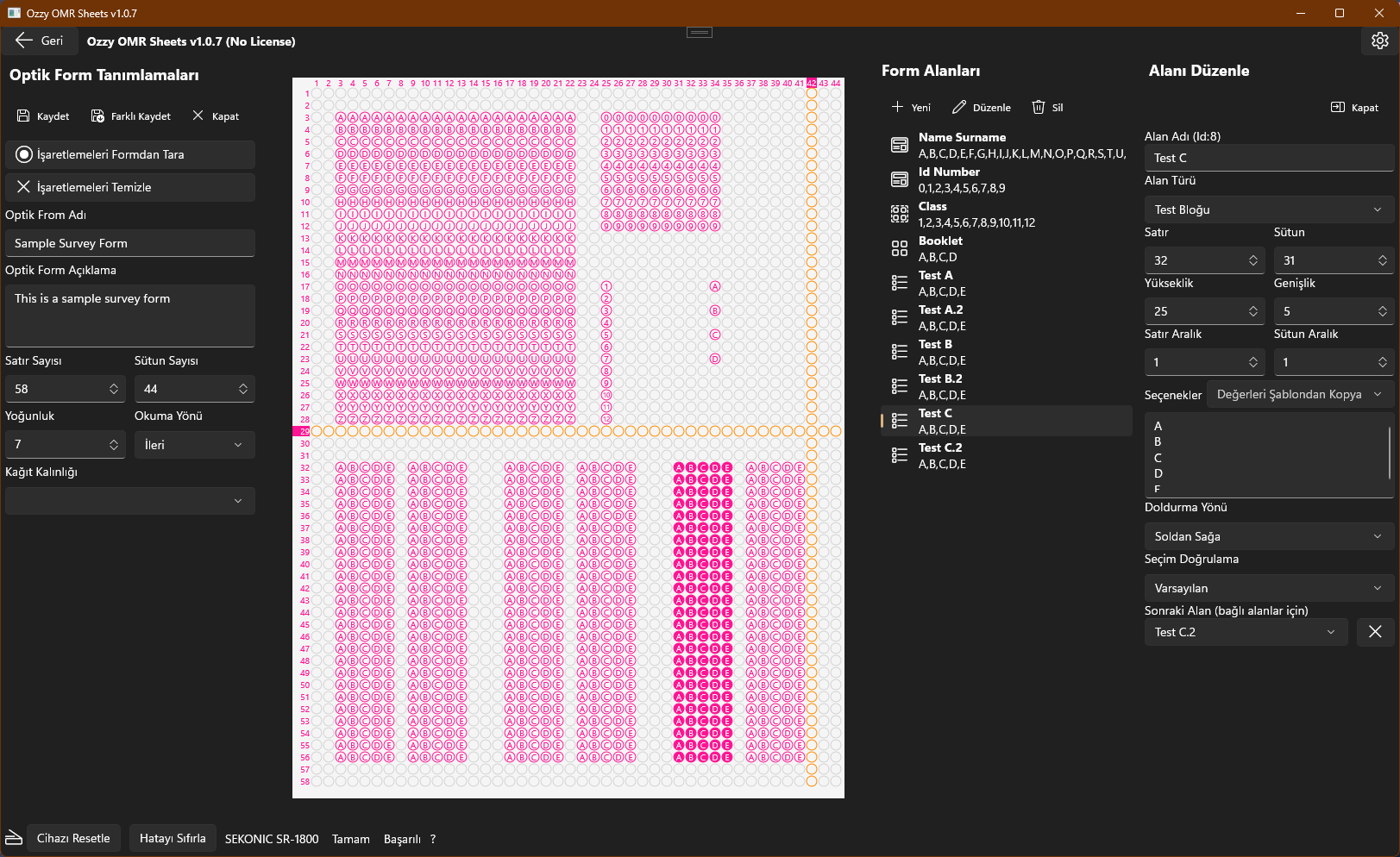
Bunun için, kullanmakta olduğunuz optik formdaki her bir bilgi alanının sadece köşelerini kurşun kalem ile işaretleyerek, uygulamada bulunan yeni form tanımlama ekranından bu formu okutabilirsiniz. Böylece formunuzdaki tüm alanlar ekranda belirecektir. Bu aşamadan sonra fare ile her bir alanı köşeden köşeye seçip işaretleyerek alanlarınızı tanımlayabilirsiniz. Her bir alanın türü, işaretleme bilgileri, formdaki satır ve sütun konumu, aralıkları gibi bir çok ayarı açılan pencereden gerçekleştirebilirsiniz. Dilediğiniz kadar optik form tanımlayabilirsiniz. Uygulama, her bir okuma yapmadan önce hangi formu kullanmak istediğinizi seçmenizi isteyecektir.
Daha öncdeden tanımlayıp hazırlamış olduğunuz optik formlarınızı Sekonic SR-1800 ya da Sekonic SR-55 optik okuyucu cihazlar ile kolayca okutabilirsiniz.
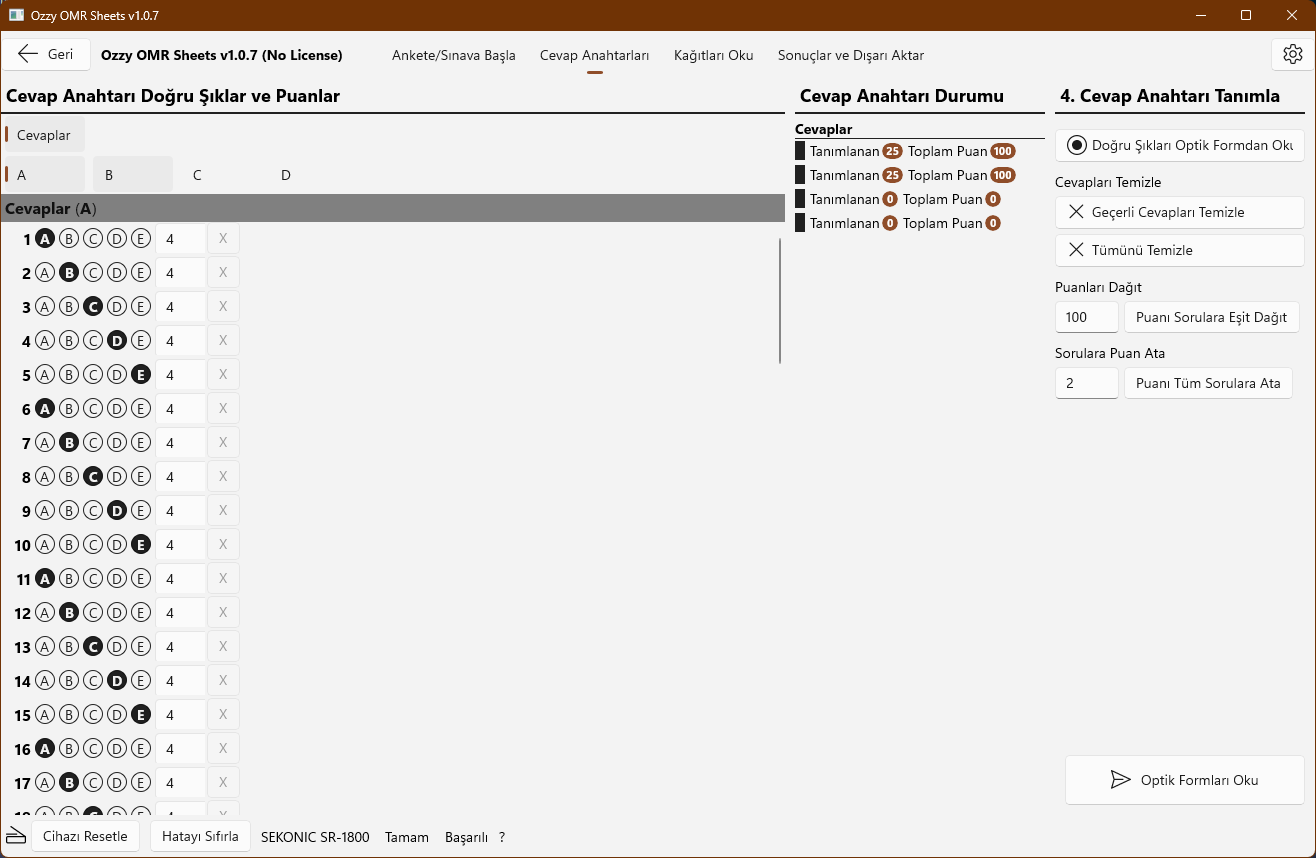
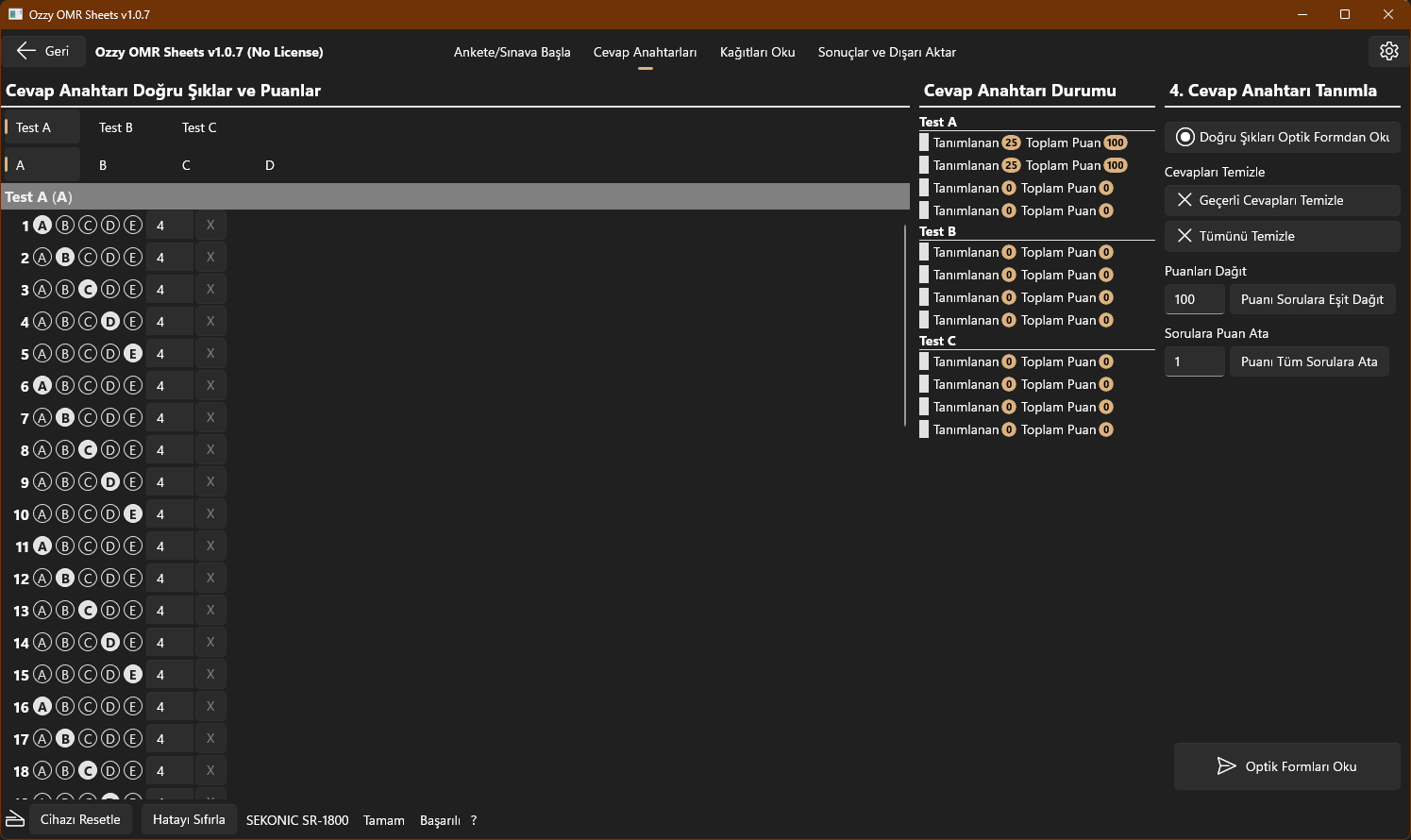
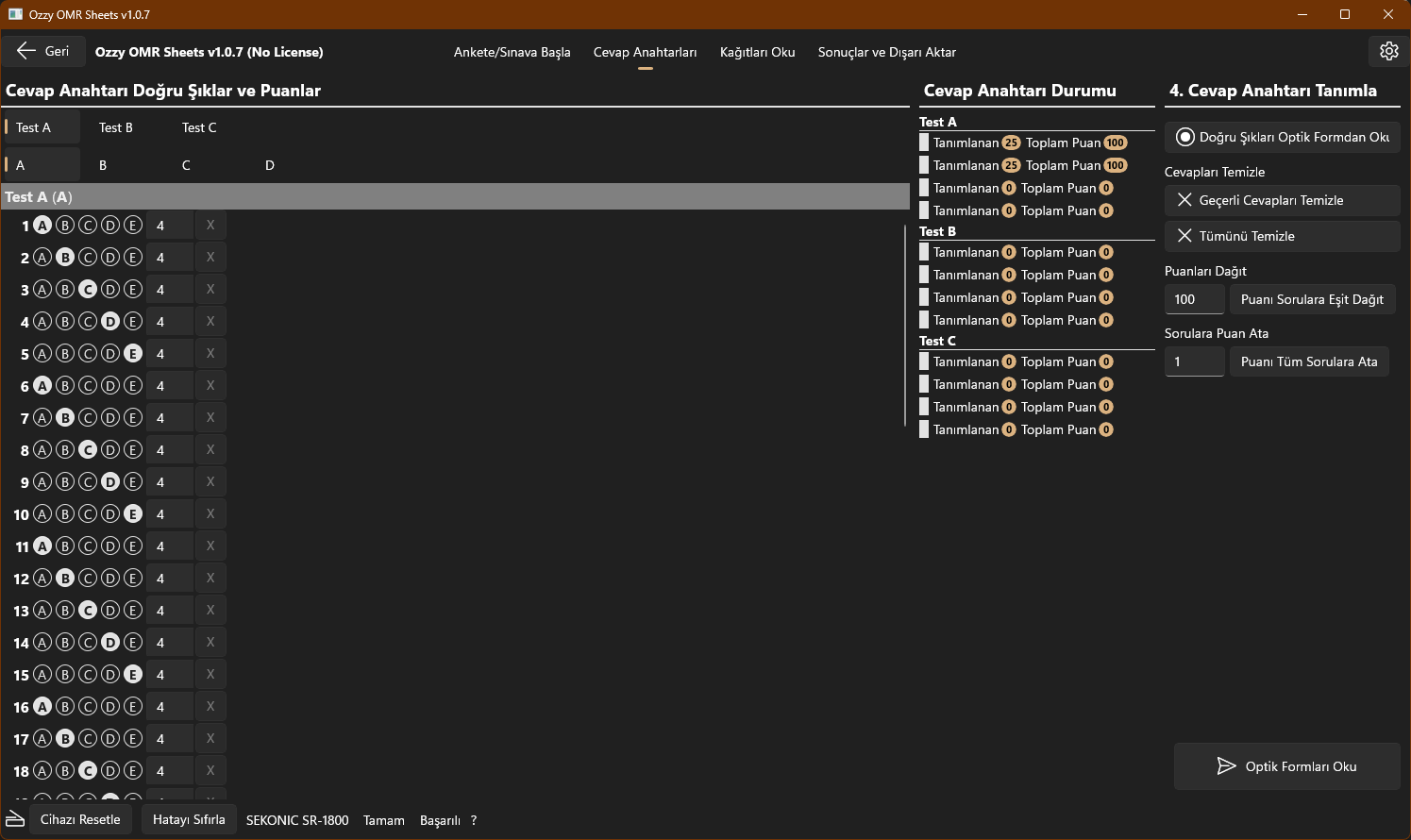
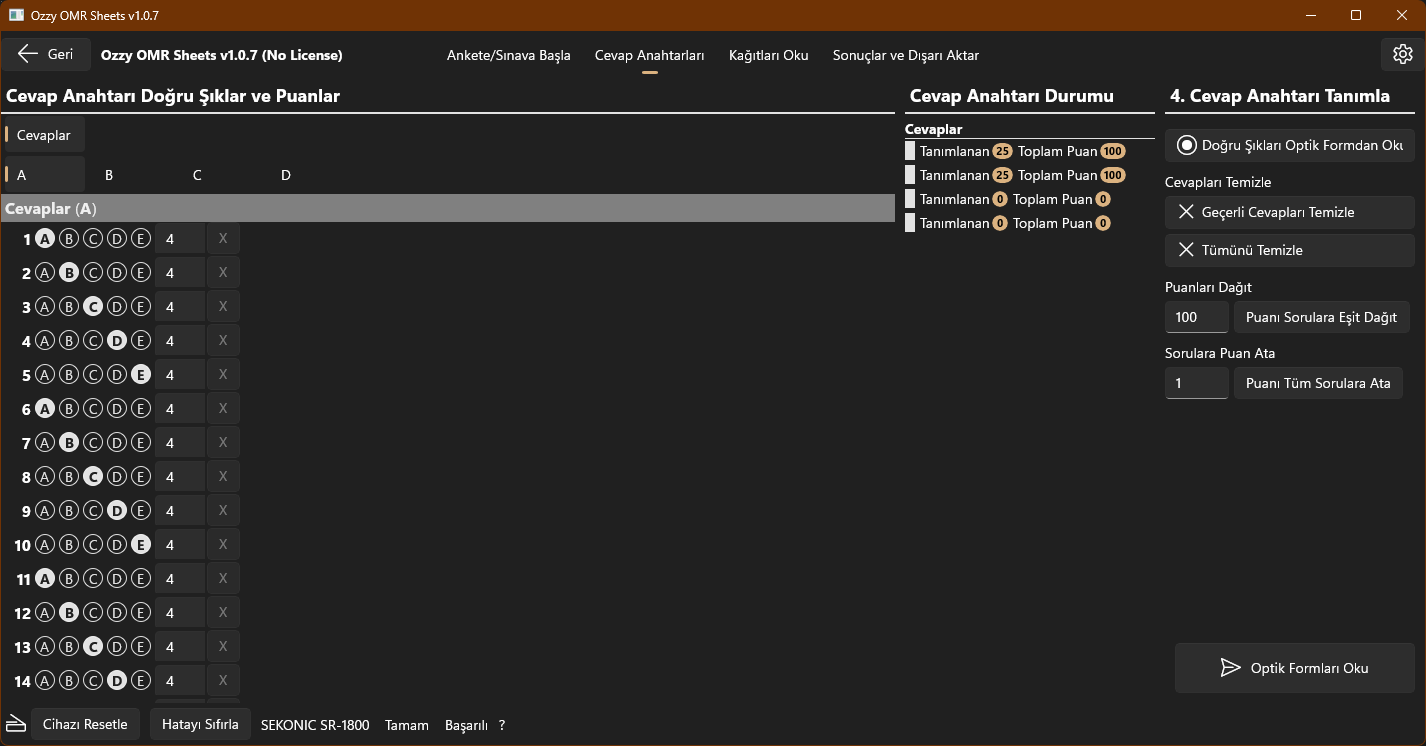
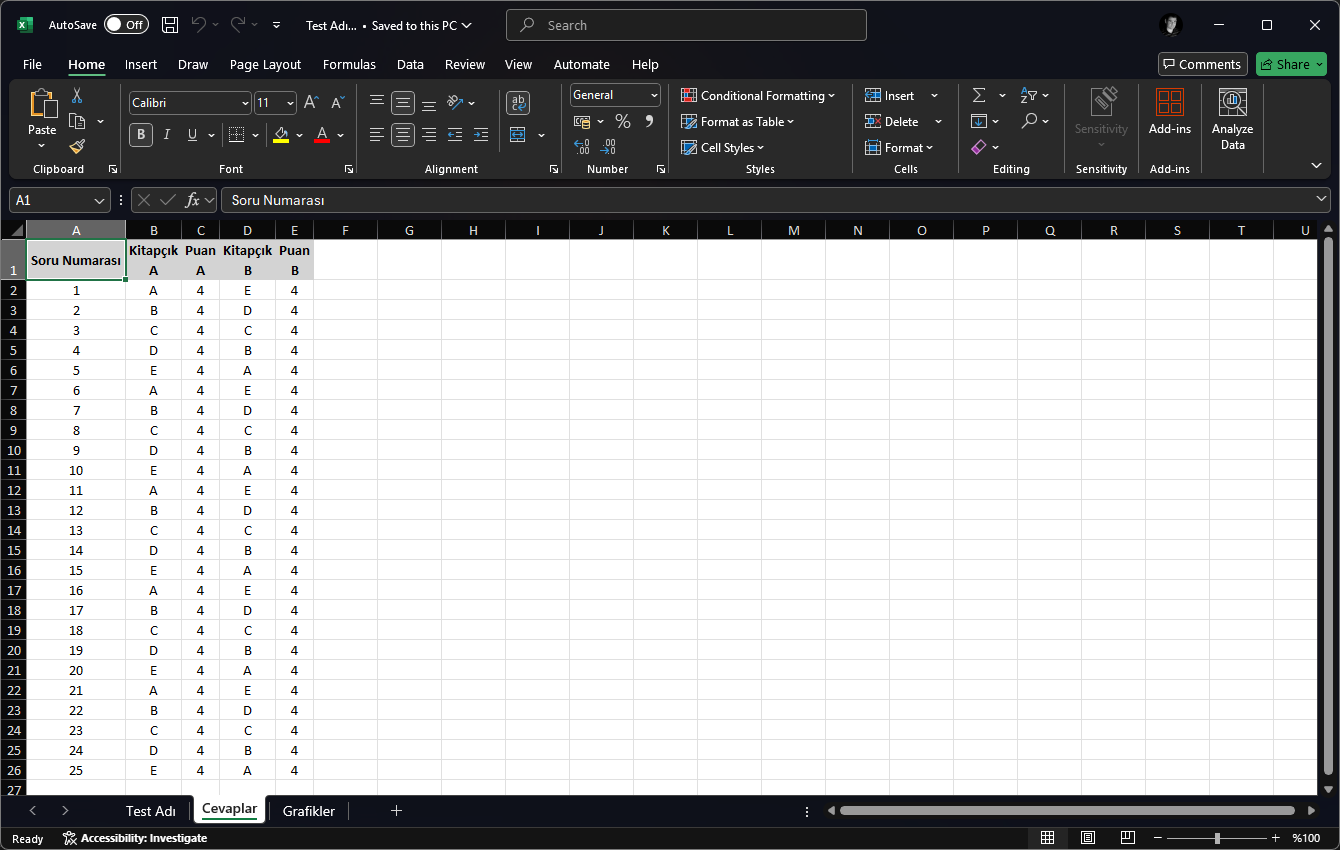
Eğer bir anket ya da bilgi toplama formu ise, tanımladığınız tüm alanlar bir tablo olarak kağıtlar okundukça doldurulacaktır. Eğer bir sınav ya da test ise, optik kağıtları okutmaya başlamadan önce sizden cevap anahtarını tanımlananız istenecektir. Cevap anahtarları, optik formdaki her bir test ve her bir kitapçık türü için ayrı ayrı girilmelidir. Doğru cevaplar ekrandan fare ile tıklayarak girilebileceği gibi, doğru cevapları optik form üzerine işaretleyip bu cevapları ilgili ekranda okutarak ta cevap anahtarı oluşturabilirsiniz. Bu durumda her bir kitapçık türü için ayrı bir optik form doldurulması gerekecektir. Doğru cevaplar aktarıldıktan sonra, her bir cevap için puan belirlenmesi gerekir. Doğru cevapların puanları soru bazında tek tek girilebileceği gibi, sağ taraftaki butonlar kullanılarak belirli bir puan (mesela 100 puan), tüm sorulara eşit dağıtılabilir ya da belirli bir puan (örneğin 5 puan) tüm sorulara sabit bir şekilde kolayca atanabilir.
Sınav ya da test optik formları için cevap anahtarı tanımlandıktan ve puanları belirlendikten sonra kağıt okutma ekranına geçilir.
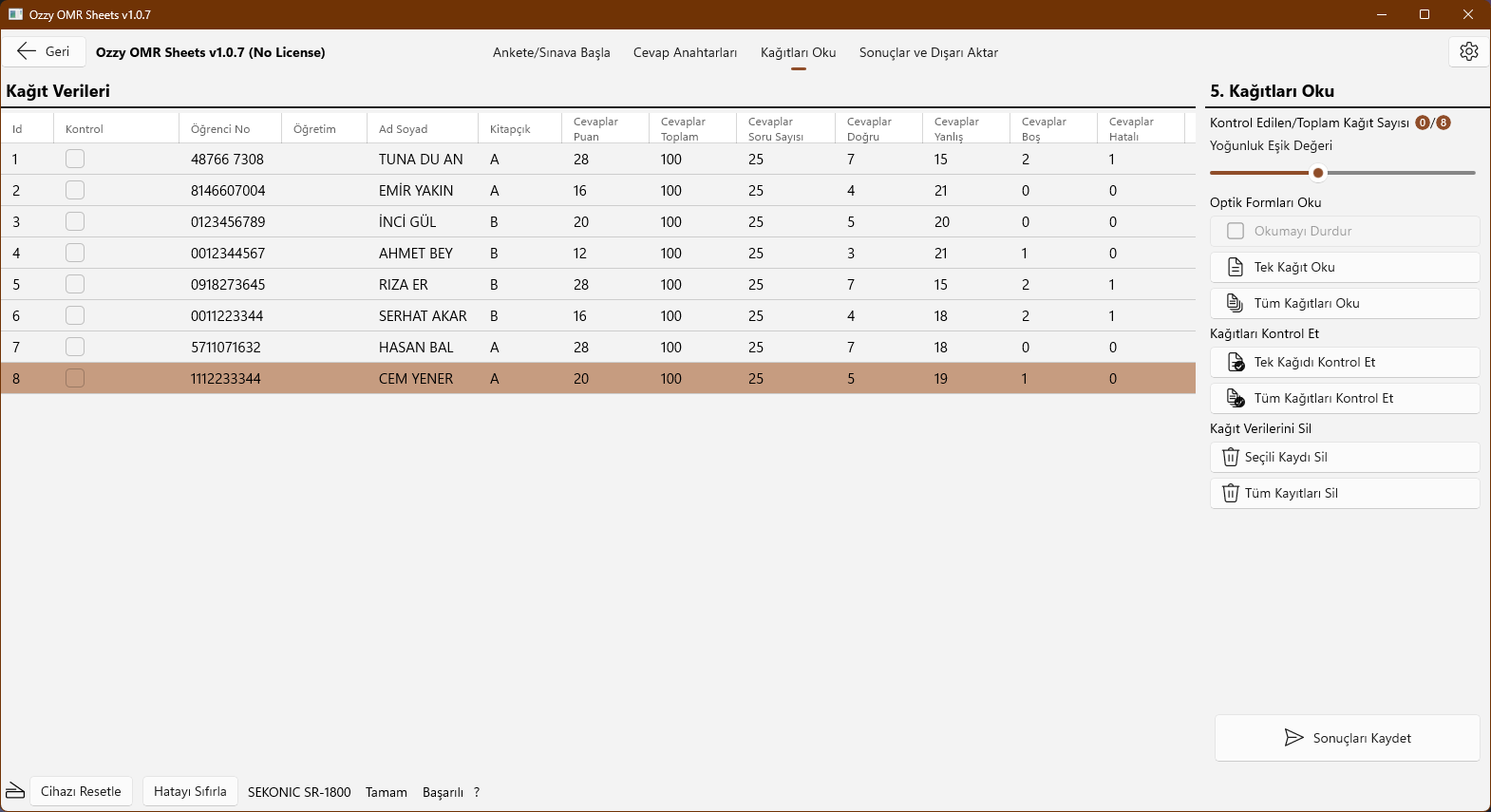
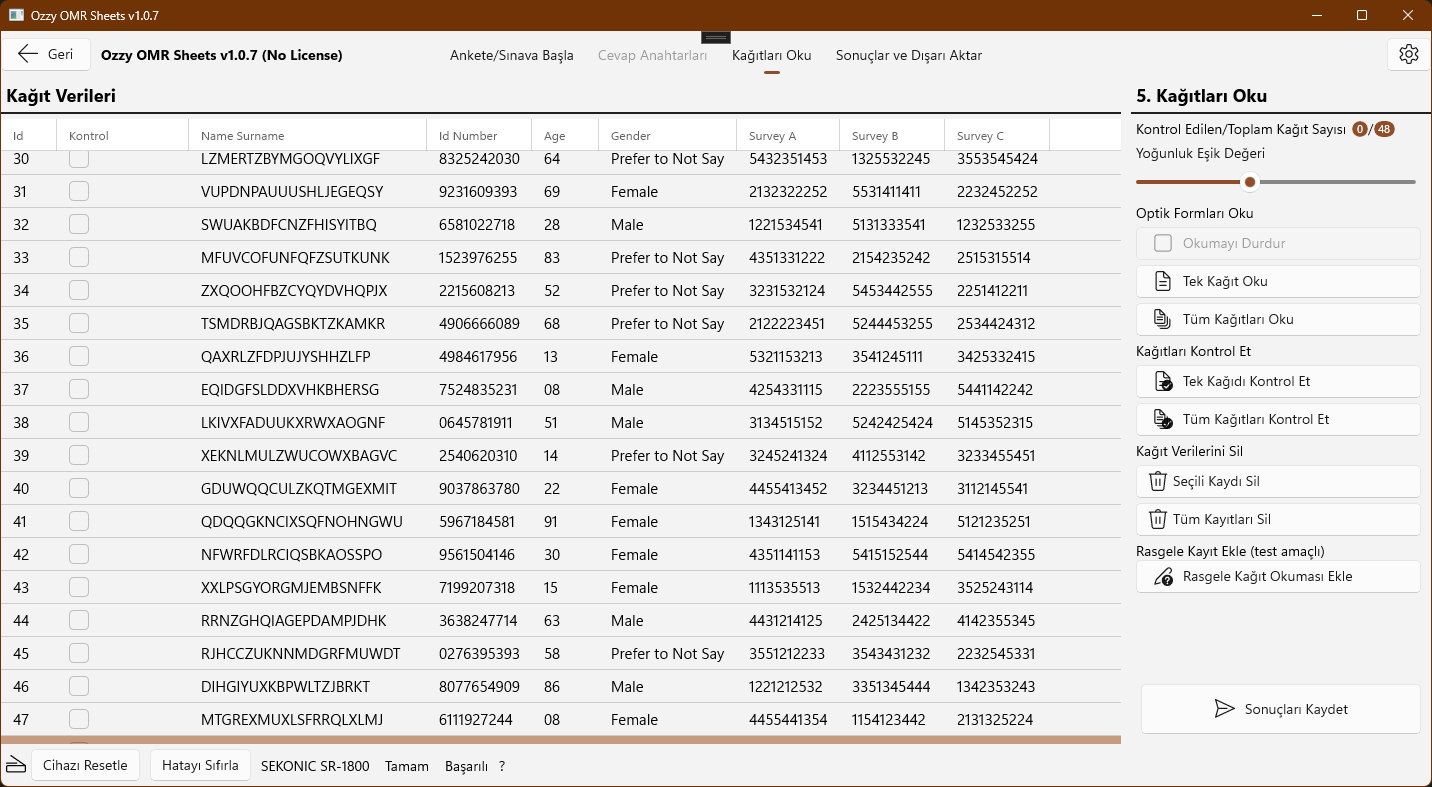
Kağıt okutma ekranında, optik formunuzda tanımlı tüm alanlar tabloda sütunlar halinde görünür. Sınav ya da test formunda ise ayrıca puan, toplam puan, doğru cevap sayısı, yanlış cevap sayısı, boş cevap sayısı, geçersiz cevap sayısı gibi bilgiler de ayrıca görünecektir. Her bir başarılı kağıt okuması yeni bir satır olarak tabloya eklenecektir. Cihaz tepsisindeki kağıtlar bittikçe, yenilerini ekleyerek okumaya devam edebilirsiniz.
Tüm kağıt optik form okumalarınız tamamlandıktan sonra, değerlendir ve kaydet ekranına geçiş yapılır.
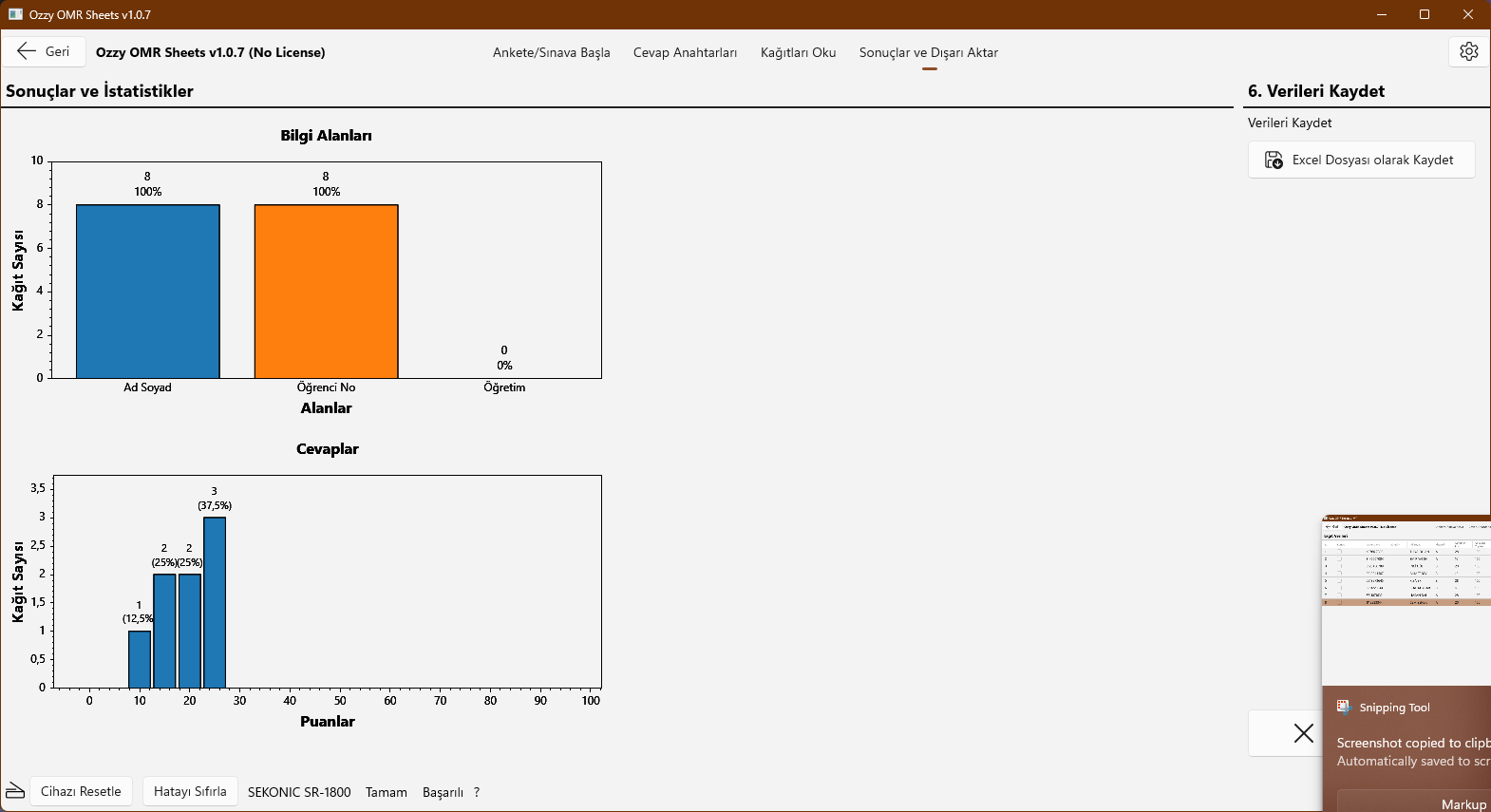
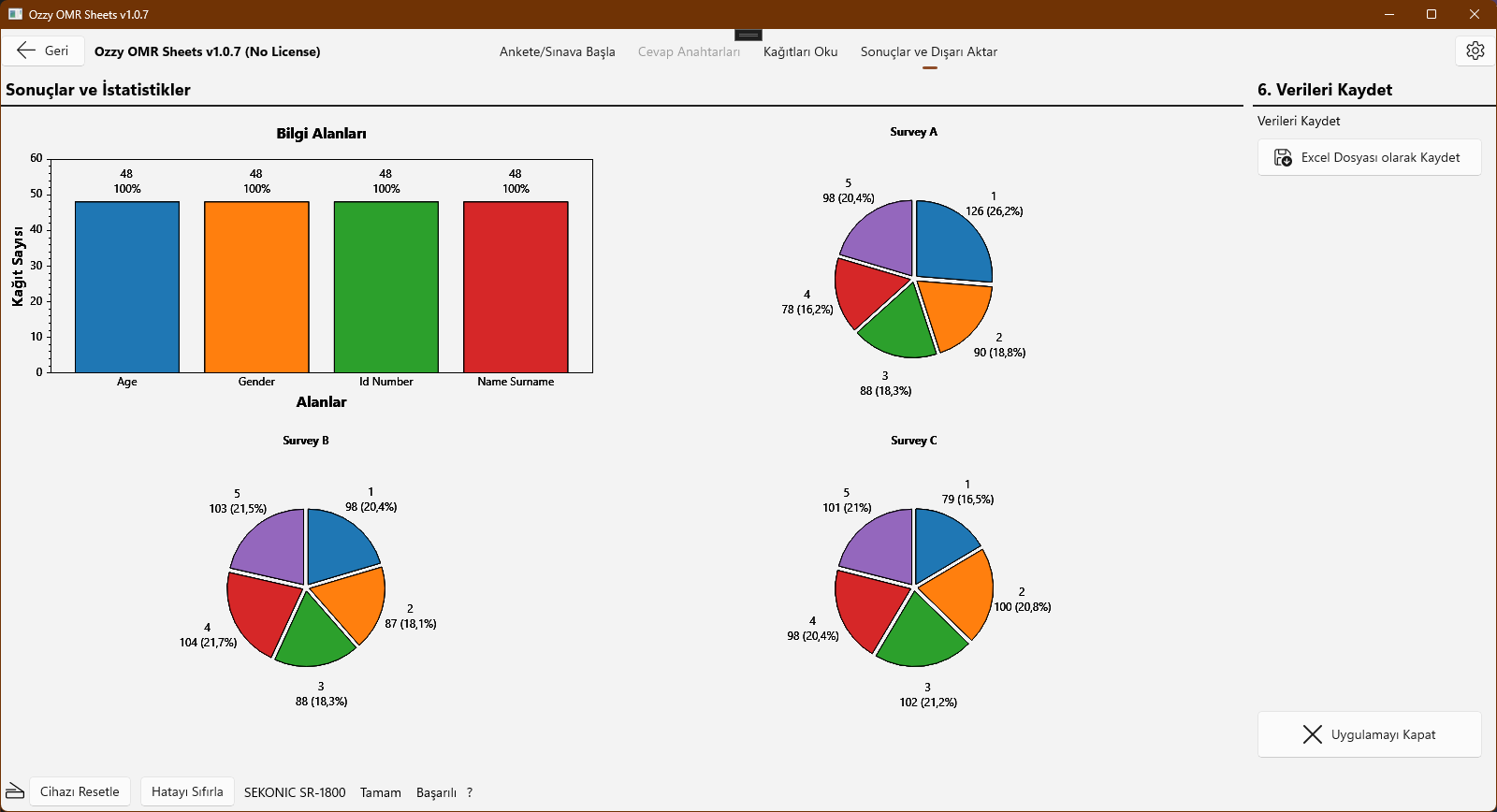
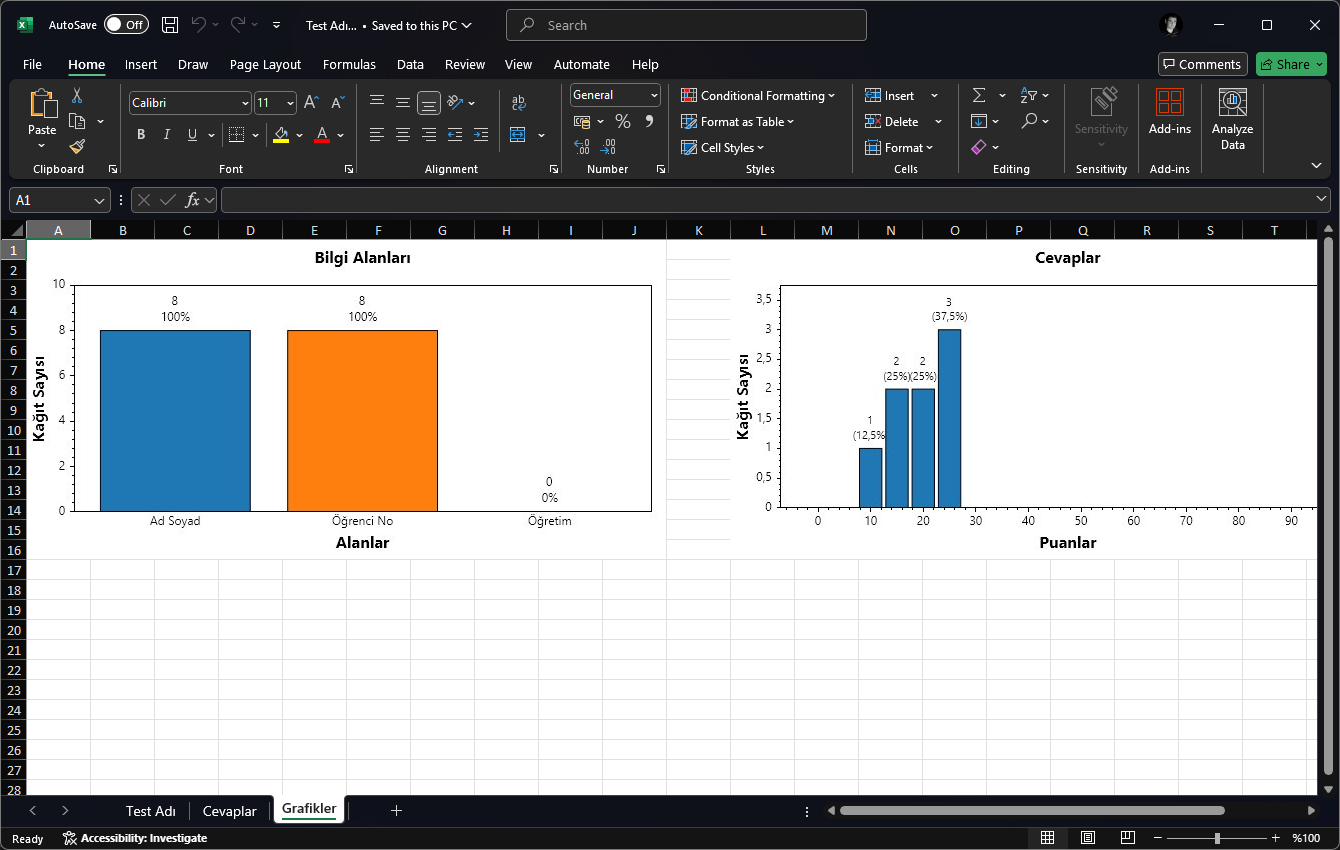
Bu ekranda, okutulan optik formların genel bir değerlendirmedi grafik olarak sunulur. Bilgi alanları için bu bilgi alanlarının ne kadarının doldurulmuş olduğu listelenir. Her bir seçim alanı için, seçim alanlarından hangi seçeneklerin kaç kişi tarafından seçilmiş olduklarının istatistiki bilgisi pasta grafiği olarak verilir. Eğer test ya da sınav optik formu okutulduysa, başarı puanı dağılımı ve her bir soruda kaç kişinin doğru, yanlış, boş ya da hatalı yaptığının bilgisi pasta grafikleri olarak gösterilir.
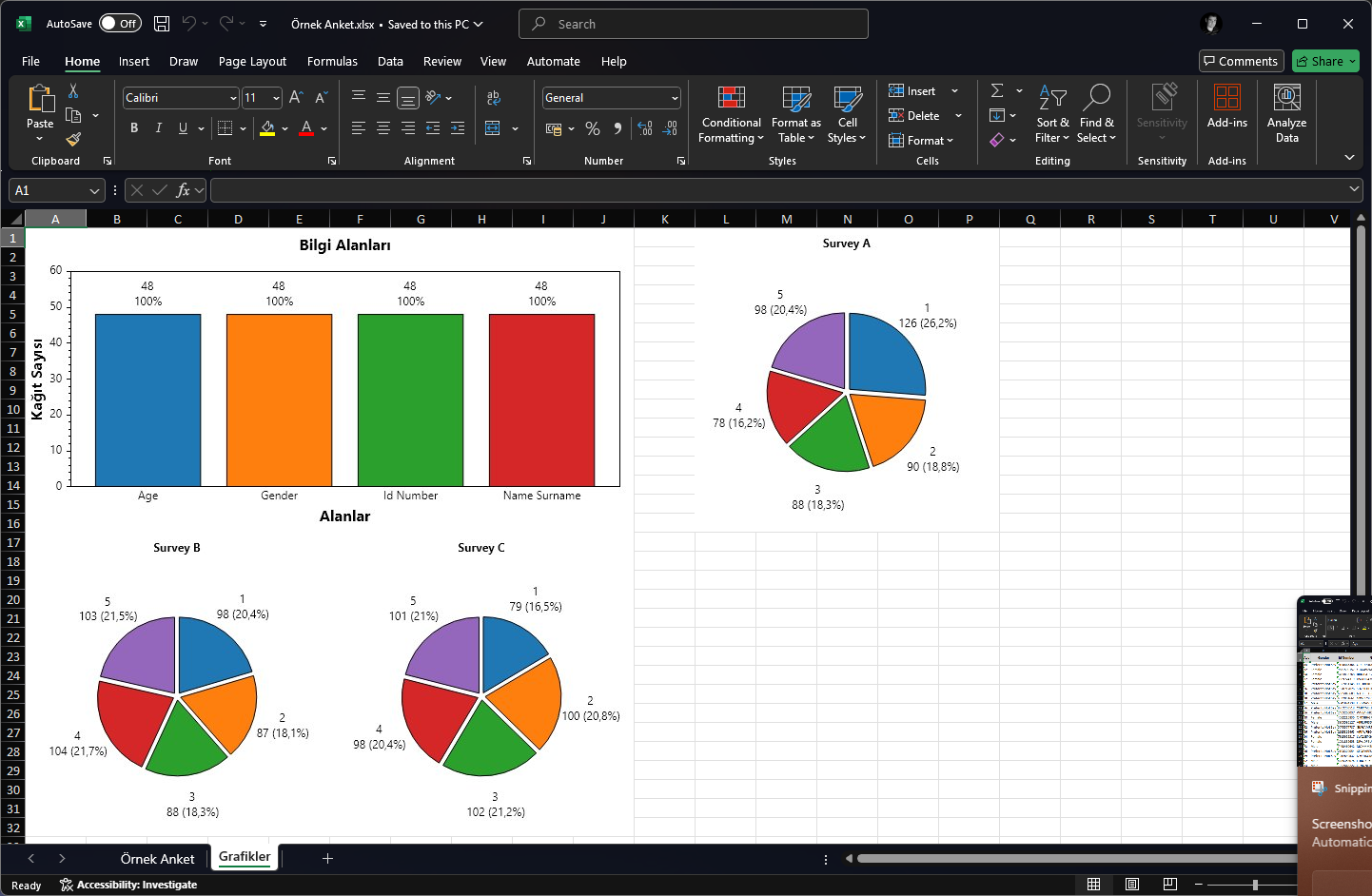
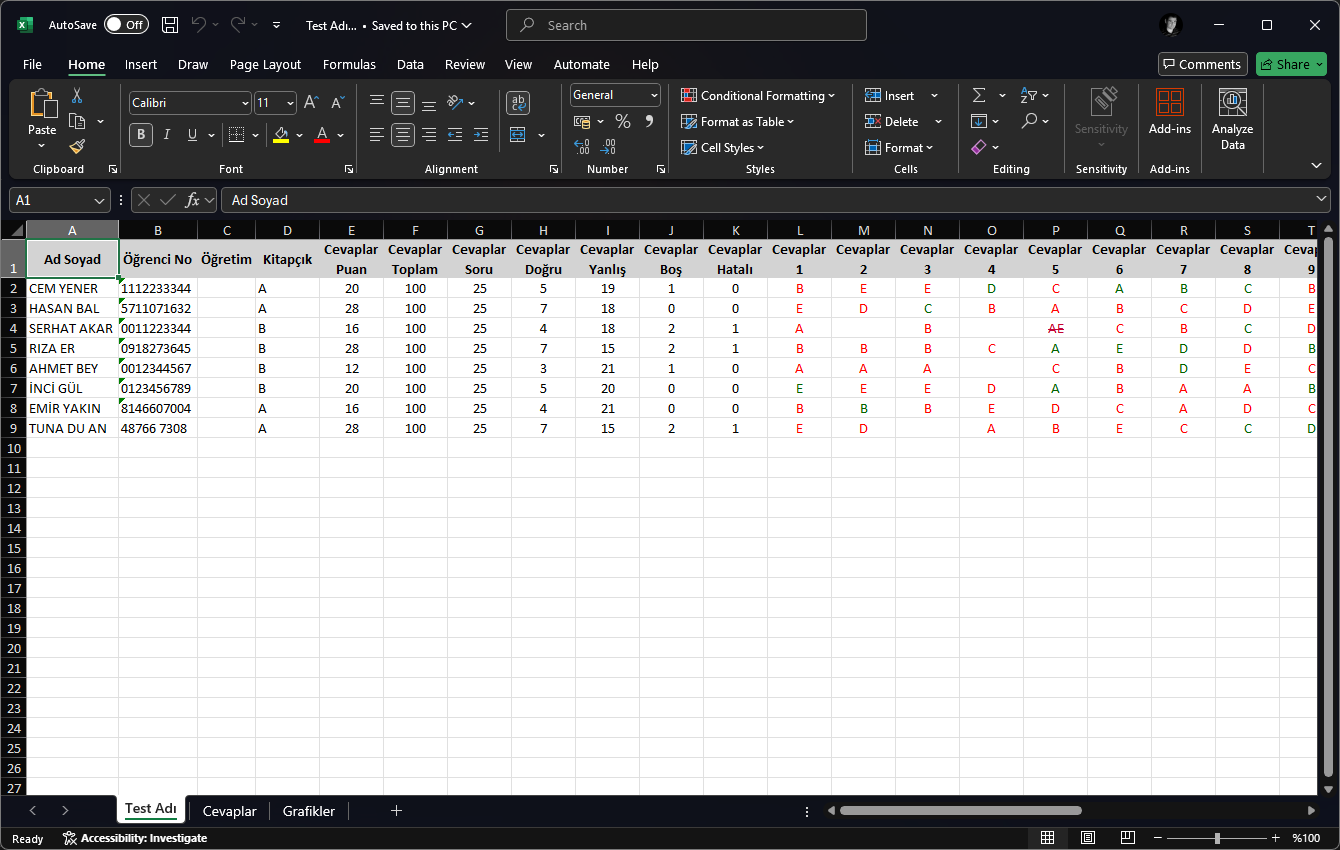
Son aşamada, toplanan tüm bilgiler, cevap anahtarları, grafikler, işaretlemeler, Microsoft™; Excel dosyası olarak kaydedilir.
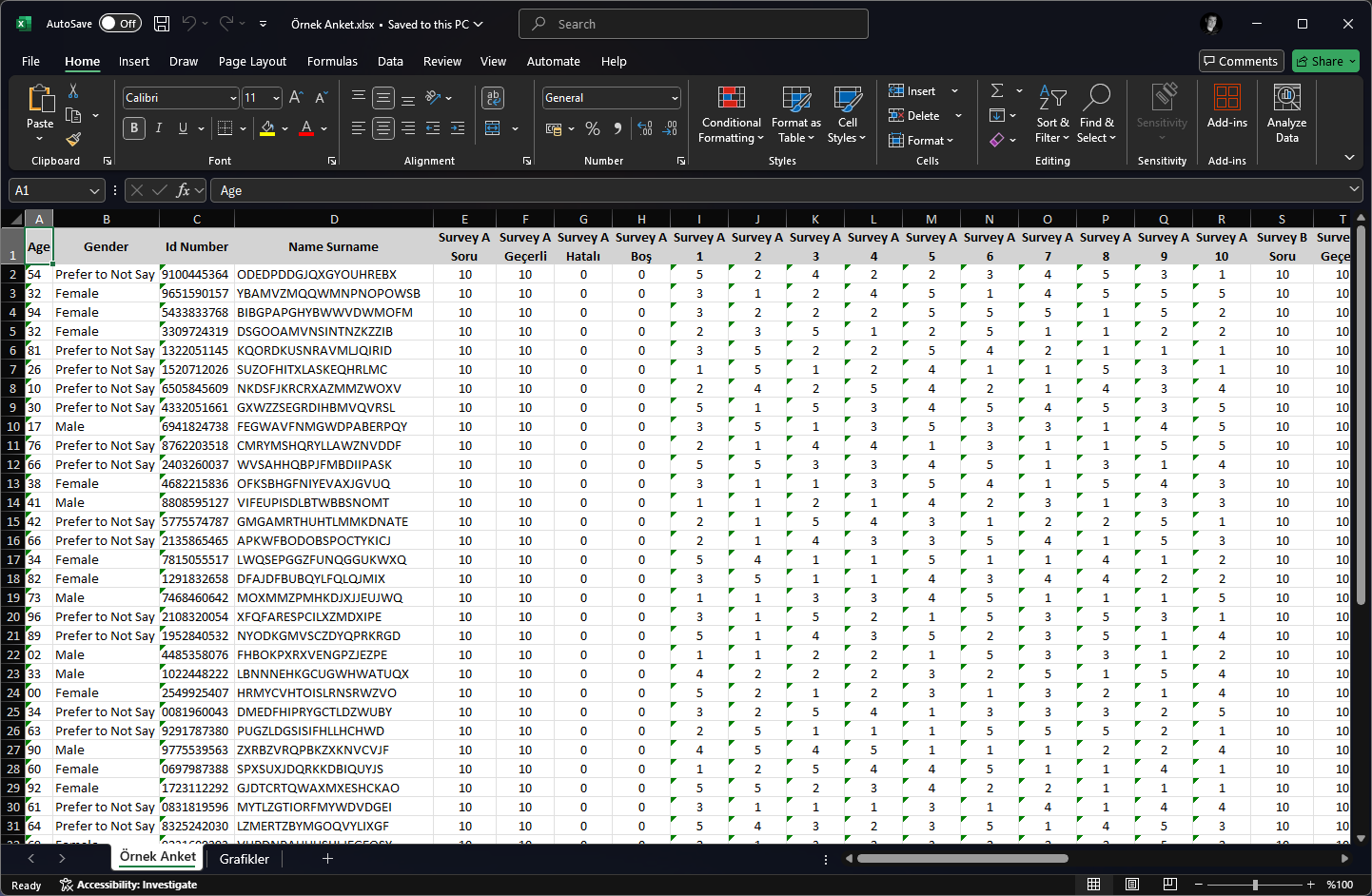
Microsoft™ Excel dosyasında tüm kağıt okuma verilerini, hesaplanan toplam puanı, doğru, yanlış, boş ve geçersiz cevap sayılarını, tek tek tüm cevap işaretlemelerini, eğer test ya da sınav formu ise her bir test alanı ve kitapçık türü için cevap anahtarlarını, ekranda gördüğünüz tüm grafikleri, ek olarak, her bir kağıt için optik form üzerinde işaretlenen tüm alanlara ait yoğunluk değerlerini (koyuluk) değerlerini bulabilirsiniz. Puan listelerini not girmek için, grafikleri, gerektiğinde kopyalayıp yapıştırmak suretiyle sınav raporunuza eklemek için, cevap anahtarı ve yoğunluk değerlerini, eğer bir optik formda şüpheli bir işaretleme fark ettiyseniz kontrol etmek amaçlı kullanabilirsiniz.
Eğer aynı optik form ve aynı cevap anahtarları ile yeni bir okuma yapmak isterseniz, ilgili butona basarak doğrudan okuma ekranına dönebilir ve daha önce seçmiş olduğunuz aynı optik form ve daha önce tanımlamış olduğunuz cevap anahtarları ile yeni bir okuma yapabilirsiniz. Örneğin, aynı soruların sorulduğu farklı sınıfları bu şekilde sınıf sınıf okutarak ayrı dosyalar şeklinde kaydedebilirsiniz. Eğer tamamen yeni bir sınav okumasına başlamak isterseniz, ilgili butona tıklayarak en başa dönebilirsiniz.
Ozzy OMR Sheets, bir Microsoft™ Store uygulaması olduğundan, yeni bir sürüm yayınlandığında otomatik olarak güncellenecektir. Ozzy OMR Sheets uygulamasının optik form okuma ve değerlendirme konusunda size kazandıracağı zaman ile kendinize daha fazla zaman ayırabileceksiniz.